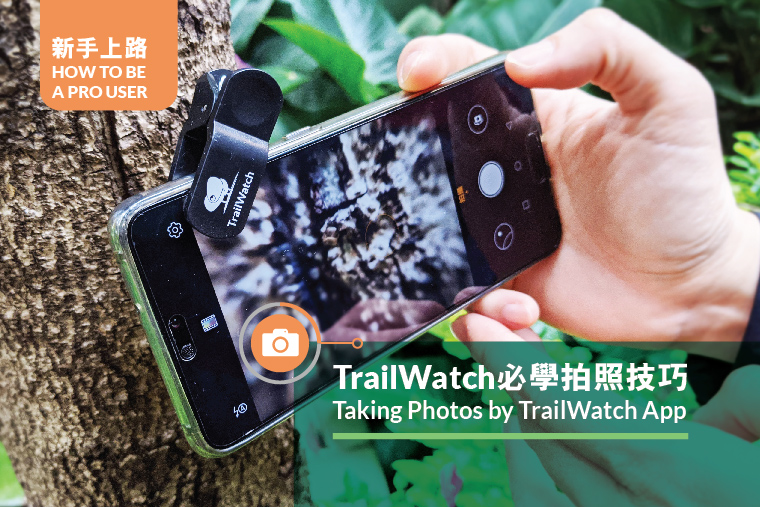
正所謂「工欲善其事,必先利其器」,想用 TrailWatch app沿途拍照標註大自然美景?不如參考以下5個小技巧,先摸熟拍照功能,行山時,用 TrailWatch app 拍照記錄便會更得心應手!
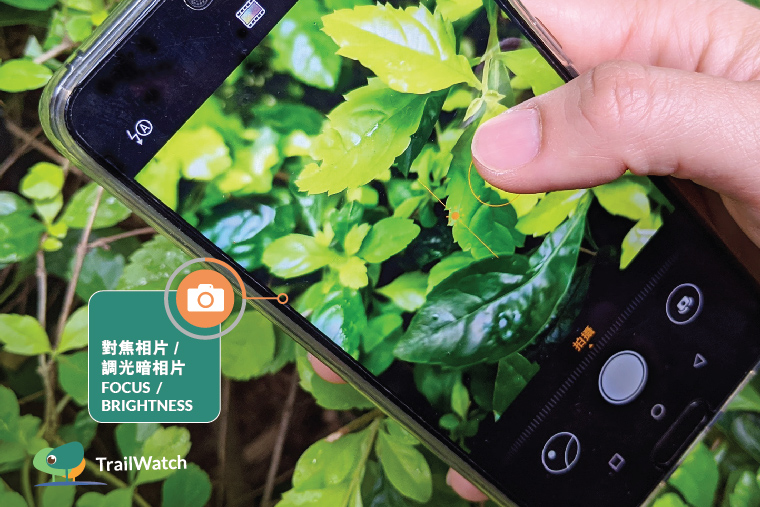
1. 自然就是美!欣賞相片原來的美好
TrailWatch除了鼓勵大家多親近自然,同樣相片功能也追求全天然,無需後製P圖!基本的對焦(按快門鍵前,先點選你要對焦的位置) 以及光暗調整功能(點選畫面,再向上或向下拉調整) 可以幫助大家拍攝清晰的相片,當然使用外加的近攝鏡頭,更可以微距拍攝特別的小事物。
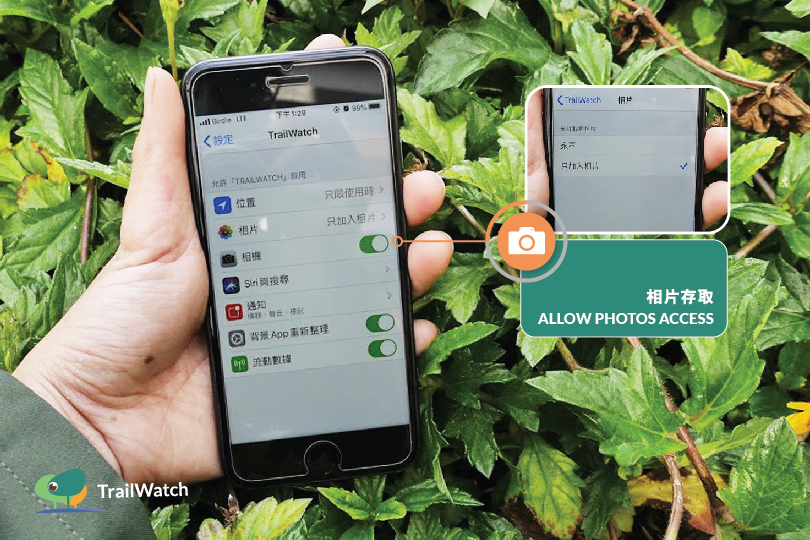
2.「相片消失了」 之 「相片在哪兒?」
除了沿路標記美麗的風景照,大家都會想另外備份存取相片。使用iPhone的山友必需要在設定中開啟「相片存取(Allow photos access)」,相片才會出現在「相片(Photo)」內。至於使用Android手機的話,相片會放在/dcim/camera。記得在路線上傳完成之前,不要移動或刪除相片,否則你的路線相片記錄的就會不完整了。
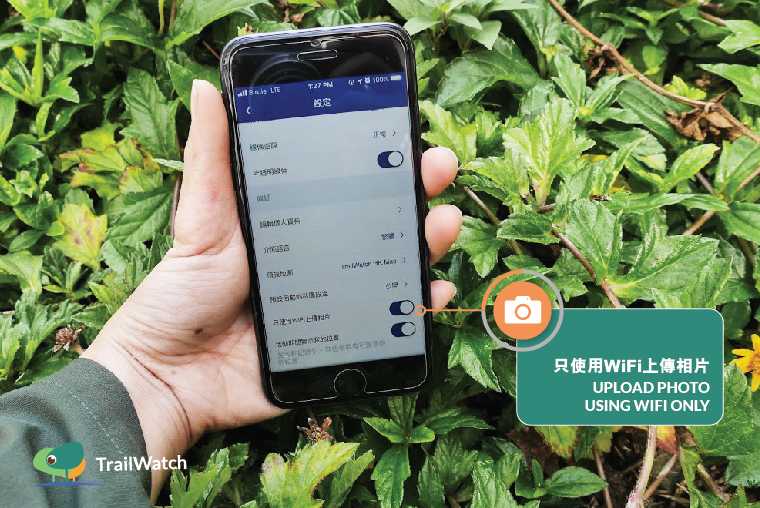
3. 影得相多,Data都會用得多?用WiFi上傳便可避免
進入TrailWatch app,選擇右上角的設定,到「偏好(Preferences)」 開啟 「只使用WiFi上傳相片(Upload Photo using WiFi only)」,當你有良好WiFi接收時,記錄及相片便會一一上傳。若你不知道上傳是否完成,你可以在空白處向下拉以重新整理記錄。上傳需時,請耐心等候。
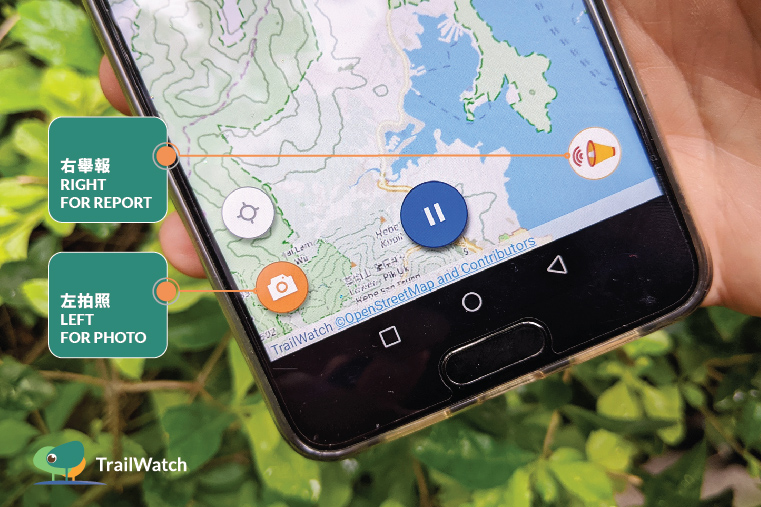
4. 左拍照,右舉報!不要心急按錯
大家在記錄路線的時候,有沒有留意到畫面下方左右各有一個圈圈?不少山友會不小心按到右邊會閃動的 「喇叭仔」,將"舉報事件(incident report)"當作攝影功能。由於舉報事件(incident report)功能要求的是精確回報,以便相關部門及機構跟進,因此TrailWatch只接受即時拍照,不能刪除及修正舉報個案。若用錯舉報當作攝影,路線記錄上就會少一張相片,雖然相片仍然會保留在手機裡,但錯誤標示或不符合類型的舉報會被隱藏。

5. 影相快捷分類﹕善用最後使用類型
邊行邊影相,怎樣可以更有效率?拍到滿意的相片後,可以即時按相片的類型分類,打入簡單的文字備註。路線記錄上會顯示相應的標示圖案,不過若當下急於繼續行程,也可以在路線及相片上傳完成後,更改相片類型及備註文字。
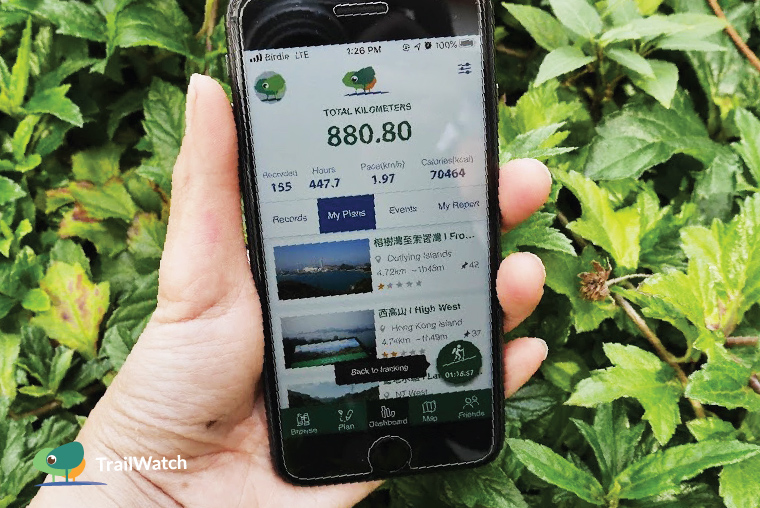
最後,除了以上小技巧,各位山友記得行完山後,按結束路線。如果一進入app看到右下角,有一個綠色行山人士圈圈在計時,則代表你未成功結束路線 (記住按暫停 > 結束 > 完成)。希望各位山友日後可以更寫意地利用TrailWatch記錄和拍攝山野,如果使用TrailWatch時有其他疑問,亦歡迎在Facebook 留言或寄訊息給我們。